建站手册 #
1. 域名 #
- 注册渠道:Namesilo、Cloudflare Registrar、Namecheap、阿里云、腾讯云
- 选择建议:简短易记,优先
.com,其次 .dev、.io
- DNS 托管:推荐 Cloudflare DNS(免费 CDN + DDoS 防护)
2. 服务器选择 #
| 类型 |
推荐 |
适用场景 |
| VPS |
DigitalOcean、Linode、Vultr |
个人博客、小项目 |
| 云服务器 |
AWS EC2、Google Cloud、阿里云 |
生产环境、弹性需求 |
| 轻量应用 |
腾讯云轻量、阿里云轻量 |
预算有限的国内用户 |
| 托管平台 |
Vercel、Netlify、Cloudflare Pages |
静态站点、前端项目 |
3. 技术栈 #
3.1 静态站点 #
- Hugo:Go 构建,速度极快,适合博客和文档
- Astro:现代框架,支持多框架组件,适合内容型网站
- Next.js (SSG):React 生态,适合需要交互的内容站
3.2 动态站点 #
- Next.js (SSR):React 全栈框架,适合复杂 Web 应用
- Nuxt:Vue 生态的全栈框架
- Django / FastAPI + 模板:Python 技术栈
- WordPress:PHP CMS,开箱即用,插件生态丰富
3.3 数据库 #
- SQLite:轻量级,适合个人站点和小项目
- PostgreSQL:功能强大,适合生产环境
- MySQL / MariaDB:成熟稳定,WordPress 首选
4. 部署方式 #
4.1 容器化部署(推荐) #
services:
web:
build: .
ports:
- "80:3000"
restart: unless-stopped
db:
image: postgres:16-alpine
environment:
POSTGRES_DB: mysite
POSTGRES_USER: admin
POSTGRES_PASSWORD: ${DB_PASSWORD}
volumes:
- db_data:/var/lib/postgresql/data
volumes:
db_data:
4.2 反向代理(Nginx) #
server {
    listen 80;
    server_name example.com;

    location / {
        proxy_pass http://localhost:3000;
        proxy_set_header Host $host;
        proxy_set_header X-Real-IP $remote_addr;
    }
}
4.3 静态托管 #
- Vercel:Next.js 原生支持,一键部署
- Cloudflare Pages:免费额度高,自带 CDN
- GitHub Pages:免费,适合项目文档和个人主页
5. HTTPS 配置 #
- Let's Encrypt:免费证书,Certbot 自动续期
- Cloudflare SSL:开启 Flexible/Full SSL 模式
- acme.sh:轻量 ACME 客户端,支持 DNS 验证
6. 性能优化 #
- CDN:Cloudflare、CloudFront 分发静态资源
- 图片优化:WebP 格式、懒加载、CDN 图片处理
- 缓存策略:浏览器缓存、页面缓存、Redis 对象缓存
- 压缩:Gzip / Brotli 压缩传输
7. SEO 基础 #
- 语义化 HTML 标签
- Meta 标签(title、description、OG tags)
sitemap.xml 和 robots.txt- 结构化数据(JSON-LD)
- 页面加载速度优化
9. 安全防护 #
- HTTPS:全站强制 HTTPS
- 防火墙:UFW / Cloudflare WAF
- 认证:强密码、2FA、OAuth
- 备份:定期数据库和文件备份
- 监控:Uptime Robot 监控可用性
10. 实战案例:阿里云 + 宝塔面板部署 gomai.top #
以下记录基于阿里云轻量应用服务器 + 宝塔面板的实际操作经验。
10.1 域名购买与管理 #
- 域名:
gomai.top
- 购买渠道:阿里云
- 到期时间:2027-01-11(注意提前续费)
- 后续规划:定期检查域名有效期,设置续费提醒,避免服务中断
10.2 DNS 解析配置(阿里云 DNS 控制台) #
| 记录类型 |
主机记录 |
记录值 |
说明 |
| A |
www |
服务器公网 IP |
将 www.gomai.top 指向服务器公网IP地址 |
| TXT |
_dnsauth |
证书签发时提供的验证值 |
SSL 证书申请时的域名验证 |
注意:TXT 记录在签发 SSL 证书时由证书颁发机构提供验证值,验证通过后才会颁发证书。
10.3 SSL 证书申请(宝塔面板) #
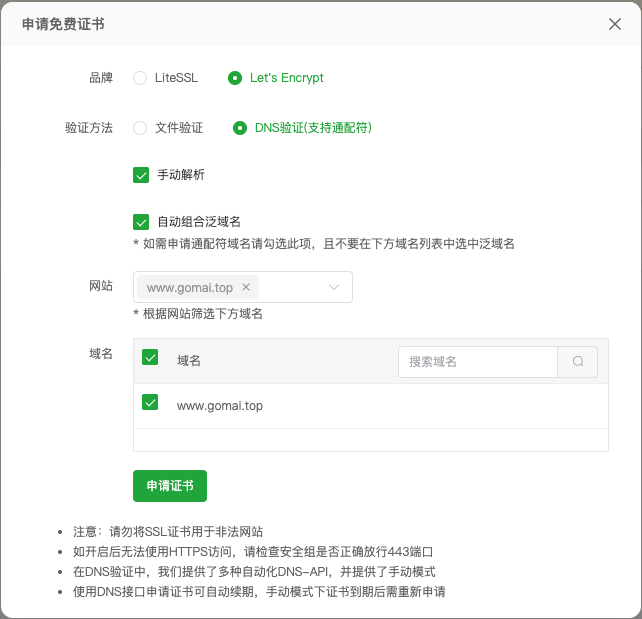
- 证书类型:通配符证书
*.gomai.top
- 覆盖域名:
gomai.top、www.gomai.top、bt.gomai.top 及所有子域名
- 验证方式:DNS 验证(通过上述 TXT 记录完成)
- 优势:一次申请,所有子域名通用,后续新增子域名无需重新申请证书
10.4 站点创建与证书部署(宝塔面板) #
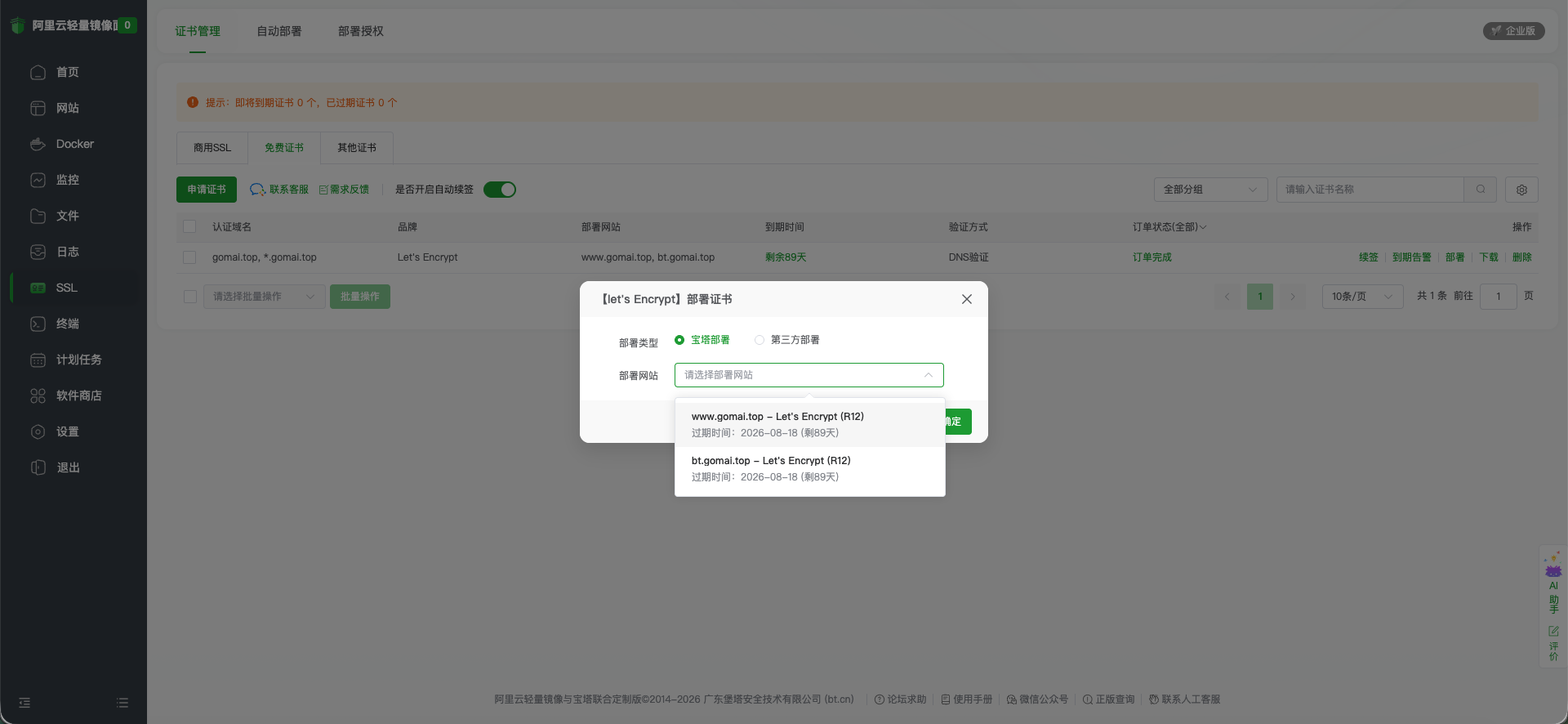
| 站点 |
域名绑定 |
SSL 证书 |
| 主站 |
www.gomai.top |
*.gomai.top 通配符证书 |
| 宝塔面板 |
bt.gomai.top |
*.gomai.top 通配符证书 |
 |
|
|
10.5 反向代理配置 #
| 子域名 |
代理目标 |
用途 |
www.gomai.top |
http://127.0.0.1:8080 |
主站应用 |
bt.gomai.top |
http://127.0.0.1:18080 |
宝塔面板(端口 18080) |
架构示意:
用户 → HTTPS (443) → Nginx 反向代理 → 本地应用端口(不同子域名 → 不同端口)
10.6 防火墙配置(阿里云轻量应用服务器) #
| 端口 |
协议 |
用途 |
是否开放 |
| 22 |
TCP |
SSH 远程管理 |
✅ 开放 |
| 443 |
TCP |
HTTPS 访问 |
✅ 开放 |
| 其他 |
— |
— |
❌ 关闭 |
- 原则:关闭所有应用端口的公网访问,统一通过域名 + HTTPS 访问
- 好处:隐藏服务器 IP 和端口,防止恶意扫描,提高安全性
10.7 验证清单 #
部署完成后逐项验证:
- [ ]
https://www.gomai.top 可正常访问
- [ ]
https://bt.gomai.top 可正常访问
- [ ] SSL 证书生效(浏览器锁图标,证书信息正确)
- [ ] 反向代理正确转发到对应端口
- [ ] 直接访问服务器 IP + 端口被防火墙拦截
10.8 后续扩展规划 #
- 多子域名部署:新增子域名时,只需在 DNS 添加记录 → 宝塔创建站点 → 配置反向代理,通配符证书自动覆盖
- 统一证书管理:所有子域名共享
*.gomai.top 证书,简化管理
- 安全分层:外部只暴露 443 端口,内部通过端口隔离不同应用
10.9 运维检查清单 #
| 检查项 |
频率 |
说明 |
| 域名续费 |
到期前 30 天 |
当前到期 2027-01-11,设置提醒 |
| SSL 证书有效期 |
到期前 30 天 |
通配符证书到期后需重新申请 |
| 安全补丁更新 |
每月 |
系统及应用安全更新 |
| 异常访问监控 |
每周 |
检查日志、监控异常流量 |
| 数据备份 |
每周 |
数据库和重要文件定期备份 |